PC自作の世界に足を踏み入れて30年、いまだにRedditを覗くのが日課です。最新のトレンドを追うのも楽しいですが、何より「現場で起きているトラブル」のリアルな報告が一番の教材になります。最近、海外の掲示板で「高額なパーツを買ったのに、まさかの落とし穴にハマった」という投稿が散見されました。今回は、ハイエンドGPUの物理的な重さ問題から、空冷クーラーのコスパ論争、そしてBIOS設定による不可解なクラッシュまで、知っておくべき3つのトピックを深掘りします。ご自身のPC環境を見直す良い機会になれば幸いです。
高額GPUの「自重」が招く悲劇:付属ブラケットは信用するな
付属のブラケットはただのプラスチックの飾り。ケースに直付けするアルミ製の支柱じゃないと不安。

カードは鉛の塊と同じ。レゴブロックで支えるのが一番安上がりで確実だよ。
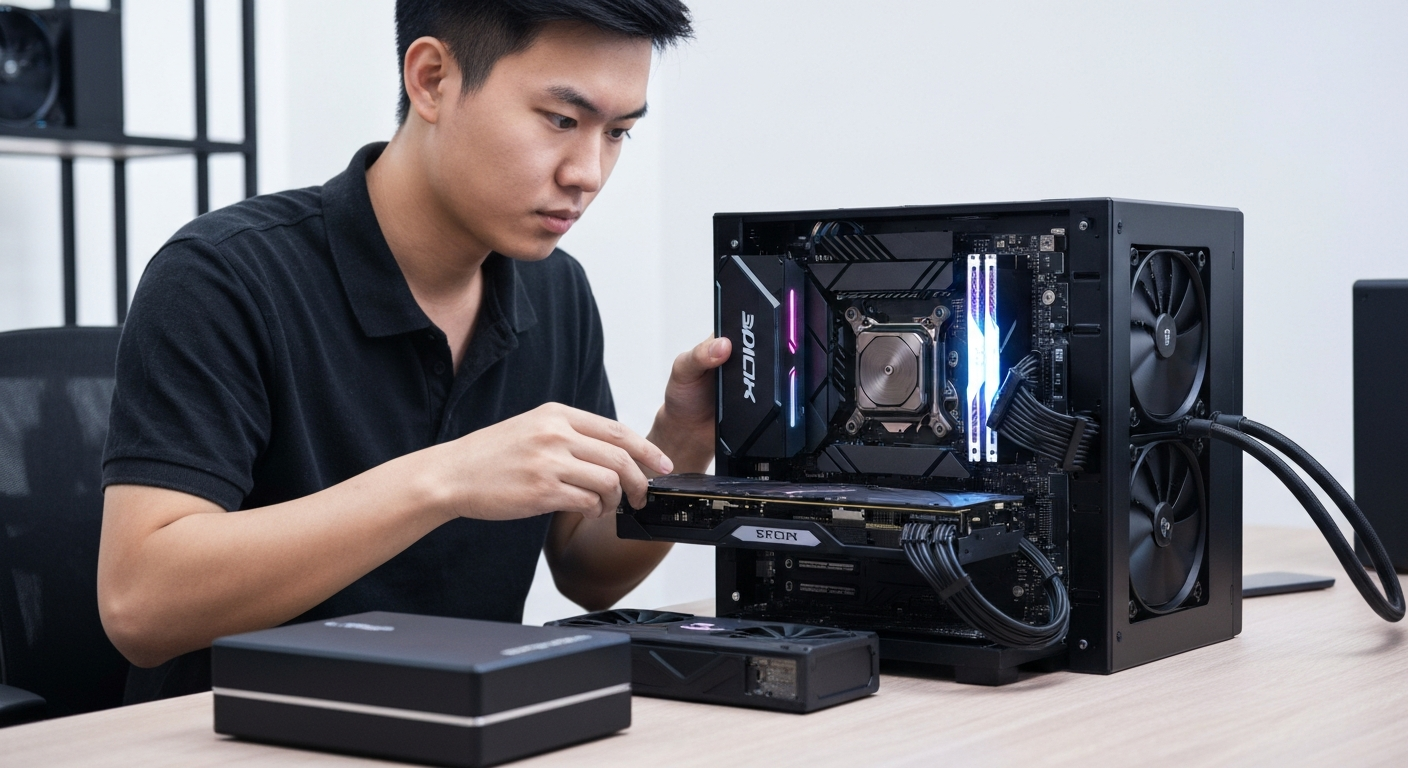
最近のGPU、特にGeForce RTX 4090クラスのカードは、もはや「カード」と呼ぶには巨大で重すぎます。Redditの投稿者は、8ヶ月間付属のサポートブラケットを使っていたにもかかわらず、マザーボードのPCIeスロットに微細なひび割れを見つけました。これは他人事ではありません。「付属しているから大丈夫」という思い込みが、物理的な破壊を招く典型例と言えるでしょう。
ここが面白い
エンジニアとして背筋が凍るポイントは「スロットのプラスチックが歪む」という点です。PCB(基板)がたわむと、スロットのピンと基板の接触不良を引き起こし、GPUが認識されなくなったり、最悪の場合はマザーボード側の配線(トレース)が剥離したりする可能性があります。付属のブラケットは、あくまで「簡易的な補助」であり、ケースの剛性やカードの重心を完璧に計算して作られているわけではない、と考えたほうが賢明です。
一方で、高級なサポートブラケットを買えば安心かというと、そうとも言い切れません。ケースのネジ穴と干渉したり、逆に突っ張りすぎてマザーボードに負荷をかけたりすることもあります。結局のところ、カードの重さを「面」で支えるか、ケースに直接固定するタイプの剛性の高いツールを選ぶのが、長期的な安定稼働のコツとされています。
日本の読者ならどう見るか
日本の住宅事情を考えると、PCケースはデスクの下や足元に置くことが多いのではないでしょうか。掃除のたびにケースを少し動かしたり、振動を与えたりすることもあるはずです。その際、カードがわずかに揺れるだけで、スロットにはかなりの応力がかかります。日本で手に入る汎用的な「GPUサポートステイ」は、つっぱり棒タイプのものが多いですが、選ぶ際は「底面に滑り止めがあるか」「高さ調整がネジ式で微細に行えるか」を必ず確認してください。
試す前の実用メモ
- カードの端(一番重い部分)が数ミリ下がっていないか、懐中電灯で照らして確認する。
- PCIeスロット周辺のプラスチックが白く変色していないか(応力がかかっているサイン)。
- 高価なブラケットを買う前に、まずはPCを横置きにして確認するだけで、たわみの有無が判明する。
「空冷最強」論争の終着点:Peerless Assassin 120 SEは本当に買いか?
35ドルで100ドルの性能を出す。これは信仰ではなく、純粋なコストパフォーマンスの勝利だよ。
見た目のためにAIO(簡易水冷)にするなら、70ドルの「見た目代」を払う覚悟が必要だね。
自作PC界隈で「とりあえずこれを買っておけ」と呪文のように唱えられるのが、Thermalrightの「Peerless Assassin 120 SE」です。なぜここまで推されるのか。それは、冷却性能が高級な簡易水冷キットと肩を並べるレベルにあるにもかかわらず、価格が圧倒的に安いからです。しかし、誰にでもおすすめできるかと言えば、個人の環境に合わせて慎重に検討すべきでしょう。
ここが面白い
興味深いのは「冷却性能」と「美学」の対立です。近年のPCケースはガラスパネルが標準ですから、内部の見た目を気にするのは当然です。巨大な空冷クーラーは、せっかくの光るメモリ(RGB RAM)を隠してしまいますし、マザーボードの見た目を重苦しくしてしまいます。「性能は十分だが、見た目が妥協できない」というジレンマに、多くの自作ユーザーが悩まされています。
また、この手の大型空冷クーラーは、ケースの幅との戦いになります。サイドパネルと干渉して閉まらないというトラブルは、いまだに絶えません。特に最近のPCケースは、裏配線スペースを広く取るために、実はCPUクーラーの高さ制限が厳しいものも多いのです。スペックシートの「高さ制限」だけでなく、マザーボードのヒートシンクとの干渉まで確認するのは、地味ですが非常に重要な作業です。
日本の読者ならどう見るか
日本市場では、この手の「コスパ最強」製品はすぐに品薄になりがちです。また、海外のレビューサイトで絶賛されていても、日本の狭い部屋での運用では、ケース内のエアフローが停滞しやすいという問題もあります。空冷クーラーの場合、熱をケースの外に効率よく出すために、ケースファンとの組み合わせが重要です。クーラー単体の性能を過信せず、排気ファンとの距離感も計算に入れておくのが賢明です。
試す前の実用メモ
- メモリの高さ(ヒートシンクの有無)を確認。ファンがメモリに当たると浮いてしまう。
- ケースの「CPUクーラー最大高さ」をメーカーサイトで確認(155mm制限なら155mmのクーラーはギリギリすぎる)。
- 将来的にCPUをアップグレードする可能性があるなら、水冷の方がケース内がスッキリして作業しやすい。
「なぜか落ちる」PCの正体:BIOSのC-States設定という盲点
省電力機能は電気代には優しいけど、PCの安定性には悪夢をもたらすことがあるよ。
C-Statesをオフにするだけで直るなんて。マザーボードの故障を疑って買い替えるところだった。
PCを使っていて、なぜかアイドル状態でブラックアウトする。電源ユニットを変え、OSを再インストールし、メモリを差し直しても解決しない。そんな絶望的な状況に追い込まれた時、最後に確認すべきなのがBIOSの「C-States(省電力状態)」です。これは、CPUが仕事をしていない時に消費電力を下げる機能ですが、環境によってはこれが原因でPCが「起き上がれなくなる」ケースがあると言われています。
ここが面白い
ここが厄介なのは、この設定が「ハードウェアの故障」と非常に見分けがつきにくい点です。C-StatesはCPUの深い休止状態(C6など)を制御しますが、復帰時の電圧供給がわずかに遅れるだけで、PCはクラッシュすることがあります。これはシリコンロット(CPUの個体差)の影響も大きく、「以前のPCでは問題なかったのに、新しく組んだこの個体だけダメ」という状況が起こり得ます。まさに自作PCの奥深さと言えるでしょう。
設定をオフにすれば解決する場合もありますが、電気代や発熱の面でデメリットが生じる可能性もあります。ただ、安定性を最優先するなら、まずはここを疑うのが現代のトラブルシューティングの定石になりつつあります。BIOSを触るのが怖いという初心者も多いですが、設定を一つ一つメモしながら変更すれば、元に戻すのは簡単です。恐れずに「安定性」を追求するのも、自作の醍醐味ではないでしょうか。
日本の読者ならどう見るか
日本では夏場の室温管理が厳しい地域が多く、PCの熱対策は重要です。C-Statesをオフにすると、アイドリング時の消費電力や発熱が若干上がる可能性があります。もし、この設定変更で安定したとしても、PCケース内の温度が上がっていないか、ファンが回りすぎていないかはチェックしておきましょう。特に夏場は、わずかな電圧設定の差が熱暴走につながることもありますので、個人の責任において検証が必要です。
試す前の実用メモ
- まずはイベントビューアーで「Kernel-Power 41」などのエラーが出ていないか確認。
- BIOSで「Global C-state Control」を探す(メーカーによって名称が異なる場合がある)。
- 電圧を少し上げる(SoC電圧などを0.05v盛る)ことで解決する場合もあるので、いきなりオフにする前に検討する。
まとめ
今回の3つのトピックに共通しているのは、「カタログスペックや常識を鵜呑みにせず、物理現象と設定の整合性を疑え」ということです。GPUのブラケットは物理的な剛性を、空冷クーラーはケースとの物理的な干渉を、そしてBIOS設定は電力供給のタイミングという目に見えない物理的な挙動を、それぞれ見落としてはいけません。PCは非常に精密な機械ですが、同時に「重力」や「電気の応答速度」といった物理法則の支配下にあります。トラブルが起きたとき、パーツのせいにする前に、まずは「物理的な無理」や「設定の隙間」がないか、冷静に観察してみてください。それが、結果として無駄な出費を抑え、長く快適なPCライフを送るための道となるはずです。
広告・アフィリエイトリンクを含みます。商品選定は記事内容との関連性を優先しています。
関連アイテム
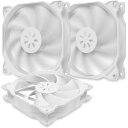
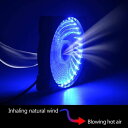
色:ホワイト Novonest 120mm PCケースファン 静音タイプ 25mm厚 1200rpm 小3ピンとペリフェラル4ピン 3本1セット白い 12WT3-3